

Giới thiệu chung
Tài liệu “LAB THỰC HÀNH LINUX” là một bộ hướng dẫn thực hành toàn diện, tập trung vào hệ điều hành Linux, cụ thể là bản phân phối CENTOS. Mục tiêu của bộ lab này là giúp người học hiểu rõ hơn về hoạt động, ứng dụng và lợi ích của việc sử dụng CENTOS.
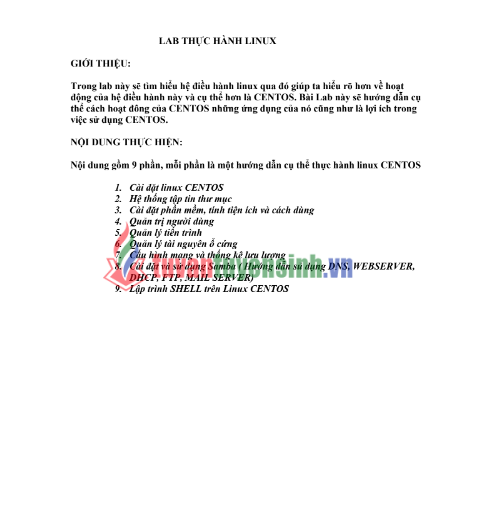
Nội dung của bộ Lab được chia thành 9 phần lớn, mỗi phần là một hướng dẫn cụ thể về thực hành trên Linux CENTOS. Các phần bao gồm từ những kiến thức cơ bản như cài đặt hệ điều hành, quản lý tập tin, đến các chủ đề nâng cao hơn về quản trị hệ thống, mạng và lập trình .
Các nội dung chính được đề cập chi tiết trong tài liệu bao gồm:
- Cài đặt linux CENTOS
- Hệ thống tập tin thư mục
- Cài đặt phần mềm, tính tiện ích và cách dùng
- Quản trị người dùng
- Quản lý tiến trình
- Quản lý tài nguyên ổ cứng
- Cấu hình mạng và thống kê lưu lượng
- Cài đặt và sử dụng Samba (DNS, WEBSERVER, DHCP, FTP, MAIL SERVER)
- Lập trình SHELL trên Linux CENTOS
Nội dung tóm tắt và cảm nhận dưới đây sẽ tập trung vào các LAB từ 1 đến 6, là những phần chi tiết được cung cấp trong tài liệu.
1. Cài đặt linux CENTOS
Tóm tắt nội dung
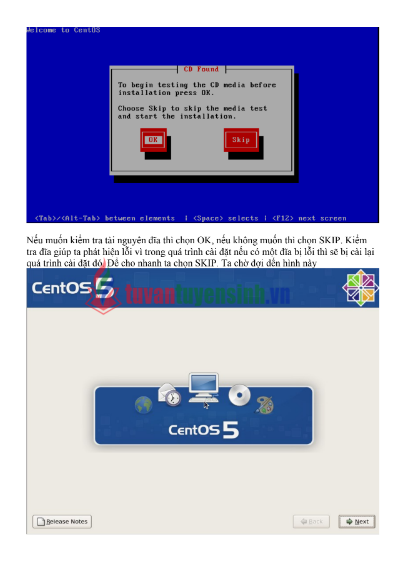
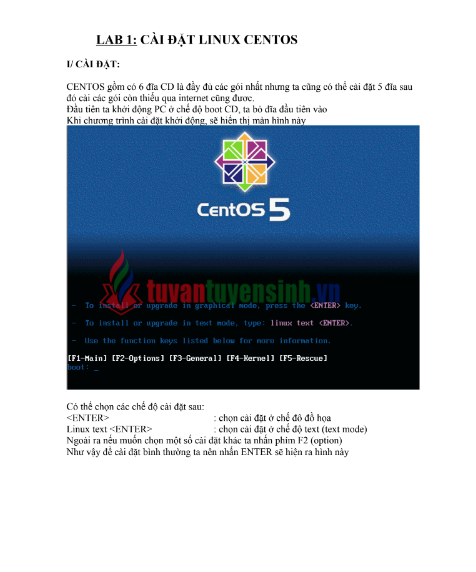
LAB 1 cung cấp hướng dẫn từng bước chi tiết để cài đặt hệ điều hành CENTOS. Quá trình cài đặt bắt đầu bằng việc khởi động máy tính ở chế độ boot CD, sau đó người dùng có thể lựa chọn chế độ cài đặt đồ họa (<ENTER>) hoặc chế độ văn bản (linux text <ENTER>).
Các bước cơ bản của quá trình cài đặt bao gồm:
- Kiểm tra đĩa: Người dùng được khuyên chọn
SKIPđể bỏ qua việc kiểm tra tài nguyên đĩa nhằm tiết kiệm thời gian, mặc dù việc kiểm tra giúp phát hiện lỗi có thể làm gián đoạn quá trình cài đặt. - Ngôn ngữ và Bàn phím: Chọn ngôn ngữ cài đặt (nên chọn
English) và kiểu bàn phím phù hợp (nên chọnU.S. English). - Phân vùng đĩa cứng (Partitioning): Đây là một bước quan trọng, yêu cầu người dùng chấp nhận cảnh báo phân vùng đĩa bằng cách chọn
Yes. Tài liệu khuyến nghị chọnCreate custom layoutđể tự phân chia partition bằng tay, thay vì sử dụng cấu hình mặc định.- Linux yêu cầu tối thiểu hai partition: Partition chính (Linux Native Partition) chứa thư mục gốc (
/) và hạt nhân (kernel) ; và Partition Swap, dùng làm không gian hoán đổi dữ liệu, thường có kích thước bằng 2 lần kích thước của vùng nhớ chính (RAM). - Tài liệu hướng dẫn tạo ba partition cụ thể:
swap(ví dụ 1024MB) ,/boot(kiểuext3) , và partition gốc/(kiểuext3).
- Linux yêu cầu tối thiểu hai partition: Partition chính (Linux Native Partition) chứa thư mục gốc (
- Boot Loader: Cài đặt trình khởi động GRUB và đặt mật khẩu cho boot loader để tăng cường bảo mật.
- Cấu hình mạng: Lựa chọn cấu hình mạng tĩnh hoặc nhận IP động qua DHCP (
automatically via DHCP). - Múi giờ: Chọn khu vực địa lý cho hệ thống (ví dụ:
Asia/Saigon). - Mật khẩu Root: Đặt mật khẩu cho tài khoản quản trị hệ thống (root), yêu cầu tối thiểu 6 ký tự.
- Lựa chọn gói phần mềm: Chọn
Customize nowđể tùy chỉnh các gói chương trình và phần mềm sẽ được cài đặt. Sau khi chọn xong, tiến trình cài đặt chính thức bắt đầu và hệ thống sẽ yêu cầu người dùng bỏ từng đĩa CD vào nếu cần. - Cấu hình sau khi cài đặt: Sau khi khởi động lại, First Boot Wizard xuất hiện, cho phép cấu hình Firewall (nên
Enabledvà chọn dịch vụ cho phép truy cập) , SELinux (nênDisablecho môi trường lab) , Ngày giờ (có thể đồng bộ qua Network Time Protocol) , và Tạo tài khoản người dùng thường (khác với tài khoản Root).
Cảm nhận cá nhân
Quá trình cài đặt hệ điều hành là nền tảng cơ bản nhất, và LAB 1 đã thực hiện tốt vai trò của mình bằng cách cung cấp một quy trình chi tiết, dễ làm theo. Điều tôi tâm đắc nhất ở LAB này là sự nhấn mạnh vào tính tùy biến và bảo mật ngay từ bước đầu tiên.
Việc khuyến nghị chọn Create custom layout thay vì cấu hình mặc định là một kinh nghiệm quý báu trong quản trị hệ thống. Nó giúp người học hiểu rõ về kiến trúc lưu trữ của Linux, nơi việc phân chia các partition (/, /boot, swap) không chỉ là việc chia ổ đĩa mà còn là thiết lập các điểm gắn kết (mount point) cho cấu trúc thư mục hệ thống. Đặc biệt, việc giải thích rõ ràng về Partition Swap là không gian hoán đổi khi RAM hết , và kích thước nên gấp 2 lần RAM, là một kiến thức kỹ thuật quan trọng giúp tối ưu hóa hiệu suất hệ thống. Nếu không có phân vùng swap, hệ thống có thể bị treo khi RAM bị sử dụng hết, làm mất dữ liệu và giảm trải nghiệm người dùng.
Mặt khác, việc thiết lập mật khẩu cho Boot Loader (GRUB) và tài khoản Root ngay trong quá trình cài đặt thể hiện tư duy bảo mật nghiêm túc. Tài khoản Root có quyền cao nhất, do đó, việc bảo vệ nó bằng mật khẩu đủ mạnh (tối thiểu 6 ký tự trở lên) là bắt buộc. Sau khi cài đặt, việc cấu hình Firewall và SELinux trong First Boot Wizard là bước tiếp nối hợp lý, giúp hệ thống được “bọc thép” ngay từ lần khởi động đầu tiên, ngăn chặn sự xâm nhập mạng trái phép.
Tổng thể, LAB 1 không chỉ là một hướng dẫn kỹ thuật mà còn là một bài học nhập môn về kiến trúc hệ thống và bảo mật nền tảng trên Linux, giúp người học chuyển từ tư duy của người dùng thông thường sang tư duy của một nhà quản trị hệ thống. Sự chi tiết này là chìa khóa để xây dựng một hệ điều hành CENTOS ổn định và an toàn.
2. Hệ thống tập tin thư mục
Tóm tắt nội dung
LAB 2 giới thiệu về kiến trúc hệ thống tập tin (Filesystem) trên Linux, một khái niệm cơ bản và khác biệt lớn so với Windows. Trên Linux, toàn bộ các thư mục và tập tin được gắn lên và tạo thành một hệ thống thống nhất bắt đầu từ gốc (/) , không có khái niệm các ổ đĩa (C:, D:).
Tài liệu liệt kê và giải thích ý nghĩa của các thư mục quan trọng dưới thư mục gốc (/):
/bin,/sbin: Chứa các tập tin nhị phân (binary files), hỗ trợ cho việc khởi động (boot) và thực hiện các lệnh cần thiết./boot: Chứa Linux kernel và file ảnh hỗ trợ cho việc load hệ điều hành./dev: Chứa các tập tin thiết bị (như CDRom, HDD, FDD)./etc: Chứa các tập tin cấu hình hệ thống./home: Chứa các thư mục chủ (home directory) của người dùng thường, nơi lưu trữ dữ liệu, cấu hình, thiết lập cá nhân./root: Lưu trữ thư mục chủ riêng cho người dùng root./mnt: Chứa các điểm gắn kết (mount point) của các thiết bị được mount vào hệ thống./proc: Lưu trữ thông tin về kernel./tmp: Chứa các file tạm./usr: Chứa các chương trình đã được cài đặt./var: Chứa các log file, hàng đợi các chương trình, mailbox của người dùng.
Tài liệu cũng phân loại tập tin trong CENTOS thành 3 loại chính: Tập tin chứa dữ liệu bình thường, Tập tin thư mục, và Tập tin thiết bị. Ngoài ra còn có các Link và Pipe như là các tập tin đặc biệt.
Phần thực hành còn hướng dẫn các lệnh quản lý và thao tác với tập tin, là các công cụ CLI cốt lõi trên Linux:
ls/ll: Liệt kê danh sách tập tin và thư mục, với các tùy chọn như-l(hiển thị chi tiết: filename, size, date),-a(liệt kê cả tập tin ẩn),-R(liệt kê cả tập tin trong thư mục con).mkdir: Tạo thư mục mới.- Tạo và Xem tập tin: Sử dụng các lệnh như
cat,more,less,tailđể xem nội dung tập tin. Có thể sử dụng thao tác nhập/xuất để tạo hoặc thêm nội dung vào tập tin. cp: Sao chép tập tin và thư mục.mv: Di chuyển hoặc đổi tên tập tin/thư mục.rm: Xóa tập tin (có thể dùng thêm-fđể xóa mà không cần hỏi).rmdir: Xóa thư mục rỗng.cd: Di chuyển giữa các thư mục (ví dụ:cd/để về thư mục gốc).pwd: Xem thư mục hiện hành.find/grep: Tìm kiếm tập tin (find) hoặc tìm kiếm chuỗi nội dung trong tập tin (grep).- Nén/Giải nén: Sử dụng
gzip/gunziphoặctarđể nén/giải nén tập tin và thư mục.
Cảm nhận cá nhân
LAB 2 là một bước chuyển mình quan trọng, buộc người học phải làm quen với triết lý “Mọi thứ là tập tin” của Linux. Khác biệt lớn nhất là cấu trúc hệ thống tập tin thư mục thống nhất, bắt đầu từ thư mục gốc (/). Sự phân chia logic của File System Hierarchy (FHS) – nơi các tập tin cấu hình nằm ở /etc , các chương trình cài đặt nằm ở /usr , và các file log nằm ở /var – là một thiết kế hệ thống cực kỳ hiệu quả. Nó giúp các nhà quản trị hệ thống dễ dàng xác định vị trí của các thành phần hệ thống và khắc phục sự cố một cách nhanh chóng, điều mà một người dùng Windows mới chuyển sang có thể thấy xa lạ nhưng lại vô cùng hợp lý khi đã quen.
Phần thực hành về các lệnh CLI (Command Line Interface) là linh hồn của LAB này. Các lệnh như ls, cd, mkdir, cp, mv, và đặc biệt là grep là công cụ quyền năng cho quản trị viên. Việc học cách thao tác với tập tin thông qua command line có vẻ khó khăn lúc đầu, nhưng về lâu dài, nó mang lại tốc độ và khả năng tự động hóa vượt trội so với giao diện đồ họa. Ví dụ, việc tìm kiếm một chuỗi văn bản cụ thể trong hàng trăm tập tin log có thể được thực hiện chỉ trong một dòng lệnh grep, thay vì phải mở từng tập tin bằng tay.
Sự tỉ mỉ trong việc phân loại tập tin (tập tin dữ liệu, thư mục, thiết bị) giúp người học hiểu bản chất của các đối tượng trong Linux, đặc biệt là các tập tin thiết bị trong /dev và vai trò của các Link và Pipe như là các tập tin đặc biệt. Tóm lại, LAB 2 không chỉ cung cấp các lệnh cơ bản mà còn trang bị cho người học một cái nhìn sâu sắc về kiến trúc hệ thống và sức mạnh của dòng lệnh, là hành trang không thể thiếu để làm chủ Linux.
3. Cài đặt phần mềm, tính tiện ích và cách dùng
Tóm tắt nội dung
LAB 3 tập trung vào việc cài đặt các tiện ích và phần mềm hỗ trợ công việc, cùng với các công cụ quản lý hệ thống và theo dõi mạng.
- Bộ gõ tiếng Việt và Font: Hướng dẫn cài đặt bộ gõ SCIM thông qua lệnh
yum install scim*và sau đó cấu hình để chọnvietnamese. Để hiển thị tiếng Việt, tài liệu hướng dẫn tạo các thư mục/usr/share/fonts/vnivà/usr/share/fonts/unicodeđể chứa các font chữ tương ứng. Lệnhyumđược sử dụng để tự động tải và cài đặt các gói phần mềm. - Tiện ích duyệt thư mục MC (Midnight Commander): Giới thiệu công cụ
mc, một tiện ích duyệt thư mục tương tự như NC trên Windows.mcđược cài đặt quayum install mcvà khởi động bằng lệnhmc.mcrất hữu dụng cho việc cài đặt máy in và thiết lập tường lửa. - Lệnh
setup: Sử dụng lệnhsetupđể hiệu chỉnh các cấu hình hệ thống như máy in, bức tường lửa (Firewall), bàn phím.- Firewall Configuration: Tường lửa được khuyến nghị là
Enabledđể bảo vệ chống lại sự xâm nhập mạng trái phép. Chế độcustomizecho phép quản trị viên cấp quyền truy cập qua giao diện mạng (Trusted Devices) hoặc cho phép một số giao thức cụ thể (Allow incoming) chạy qua tường lửa.
- Firewall Configuration: Tường lửa được khuyến nghị là
- Tiện ích theo dõi mạng:
- Iptraf: Tiện ích theo dõi giao thông mạng (traffic monitor), kiểm tra các kết nối mạng bên ngoài xâm nhập vào máy tính. Cài đặt bằng
yum install iptrafvà khởi động bằngiptraf. Nó cho phép theo dõi giao thông IP, hiển thị IP máy gửi/nhận và cổng đang hoạt động (ví dụ: cổng 80 cho máy chủ Google). - tcpdump: Tiện ích theo dõi giao thông trên mạng có sẵn trên Centos, hiển thị đầy đủ thông tin giao thông mạng.
- Ethereal/Wireshark: Tiện ích theo dõi gói tin (packet sniffer) được chuyển qua lại giữa mạng nội bộ và Internet. Cài đặt qua
yum install etherealvàyum install wireshark-gnome. Nó cho phép bắt gói tin trên Centos và xem thông tin chi tiết của từng gói.
- Iptraf: Tiện ích theo dõi giao thông mạng (traffic monitor), kiểm tra các kết nối mạng bên ngoài xâm nhập vào máy tính. Cài đặt bằng
- Công cụ quản lý Service trong môi trường đồ họa: Dùng công cụ GUI (System – Administration – Services) để kiểm tra các dịch vụ đang chạy trên Centos. Dịch vụ được đánh dấu chéo là dịch vụ mặc định được chạy khi khởi động. Người dùng có thể
StophoặcStartdịch vụ tùy ý.
Cảm nhận cá nhân
LAB 3 là minh chứng rõ ràng cho sự linh hoạt và tính đa năng của hệ điều hành Linux. Nó chuyển từ việc chỉ tập trung vào cấu trúc hệ thống (LAB 2) sang việc trang bị các công cụ thực tế cho công việc hàng ngày của người dùng và quản trị viên.
Điều đáng chú ý là sự kết hợp giữa các công cụ đồ họa (GUI) và dòng lệnh (CLI). Việc cài đặt SCIM và font tiếng Việt là nhu cầu thiết yếu đối với người dùng Việt Nam, cho thấy Linux hoàn toàn có thể đáp ứng tốt các yêu cầu bản địa hóa. Trong khi đó, việc giới thiệu Midnight Commander (mc) là một gợi ý tuyệt vời cho những người mới làm quen với CLI, vì nó cung cấp giao diện quản lý tập tin dựa trên văn bản, giúp dễ dàng chuyển đổi từ môi trường đồ họa sang dòng lệnh mà vẫn duy trì được trực quan.
Tuy nhiên, phần quan trọng nhất của LAB này là các công cụ về Mạng và Bảo mật. Việc cấu hình Firewall thông qua lệnh setup cho phép người dùng kiểm soát chặt chẽ lưu lượng truy cập vào hệ thống, là một lá chắn phòng thủ cơ bản nhưng hiệu quả. Các tiện ích theo dõi mạng như Iptraf và đặc biệt là Wireshark là các công cụ không thể thiếu. Việc có thể theo dõi và phân tích từng gói tin (packet) được gửi và nhận không chỉ giúp khắc phục sự cố mạng (network troubleshooting) mà còn là kỹ năng cốt lõi trong an ninh mạng (network forensics). Ví dụ, việc nhìn thấy địa chỉ IP của máy chủ Google và cổng 80 được mở giúp người học hiểu rõ hơn về cách thức giao tiếp của giao thức HTTP/TCP/IP trong thực tế.
Cuối cùng, khả năng quản lý dịch vụ (Service) thông qua GUI cho phép người quản trị kiểm soát các ứng dụng nền một cách trực quan, đảm bảo rằng chỉ những dịch vụ cần thiết mới được chạy, từ đó tiết kiệm tài nguyên và giảm thiểu bề mặt tấn công của hệ thống. LAB 3 thực sự là một bài học thực tế về System Hardening và Network Monitoring.
4. Quản trị người dùng
Tóm tắt nội dung
LAB 4 đi sâu vào mô hình quản lý người dùng và nhóm (User and Group Management) của Linux, một yếu tố then chốt trong bảo mật và quản trị hệ thống.
- Cơ sở dữ liệu người dùng: Thông tin người dùng được lưu trữ trong ba tập tin quan trọng:
/etc/passwd: Là cơ sở dữ liệu tài khoản người dùng dưới dạng tập tin văn bản. Mỗi dòng đại diện cho một người dùng và được chia thành 7 trường thông tin. Các trường bao gồm: Username (để đăng nhập) , Password (thường là ký tự ‘x’ nếu dùng shadow password) , User ID (UID) (số nhận dạng mà hệ thống sử dụng) , Group ID (GID) (số của nhóm đầu tiên mà user tham gia) , User ID Info (GECOS) (thông tin mô tả người dùng, không quan trọng lắm) , Home directory (thư mục chủ) , và Shell (đường dẫn tới Login Shell, thường là/bin/bash). Nếu Shell chỉ tới một File không tồn tại thì User không thể Login./etc/shadow: Nơi lưu trữ mật khẩu đã được mã hóa của người dùng./etc/group: Nơi lưu trữ thông tin về các nhóm người dùng.
- Các lệnh Quản lý:
- Tạo người dùng và Nhóm: Lệnh
useraddđược dùng để tạo người dùng mới. Có thể sử dụng các tùy chọn như-c(thêm thông tin mô tả/GECOS) và-d(chỉ định Home directory). Lệnhgroupaddđược dùng để tạo nhóm mới. - Thay đổi thông tin: Lệnh
passwdđể thay đổi mật khẩu của người dùng. Lệnhusermodđể thay đổi thông tin người dùng, ví dụ như Home directory (-d) hoặc Group chính (-g). Lệnhgroupmodđể thay đổi thông tin nhóm, ví dụ như đổi tên nhóm (-n) hoặc thay đổi GID (-g). - Khóa và Mở khóa tài khoản: Lệnh
passwd -l(hoặcusermod -L) để khóa tài khoản, vàpasswd -u(hoặcusermod -U) để mở khóa. Khi tài khoản bị khóa, mật khẩu trong/etc/shadowsẽ được thay đổi để vô hiệu hóa việc đăng nhập. - Đăng nhập/Thoát: Lệnh
su <user>để chuyển đổi sang tài khoản người dùng khác, vàexitđể thoát khỏi tài khoản đang dùng.
- Tạo người dùng và Nhóm: Lệnh
- Chính sách Mật khẩu: Tập tin
/etc/login.defsđịnh nghĩa các chính sách liên quan đến mật khẩu và người dùng khi tạo mới. Các tham số quan trọng bao gồmPASS_MAX_DAYS(số ngày tối đa mật khẩu có hiệu lực),PASS_MIN_DAYS(số ngày tối thiểu phải chờ trước khi đổi),PASS_MIN_LEN(độ dài mật khẩu tối thiểu) , vàCREATE_HOME(có tạo Home directory khi tạo user mới không).
Cảm nhận cá nhân
LAB 4 là một bài học sâu sắc về mô hình đa người dùng (multi-user) của Linux, nơi việc quản lý quyền hạn và bảo mật là tối quan trọng. Sự phân tách thông tin người dùng thành ba tập tin khác nhau (/etc/passwd, /etc/shadow, /etc/group) là một thiết kế bảo mật tinh tế. Việc lưu trữ mật khẩu đã mã hóa trong /etc/shadow và chỉ cho phép Root đọc tập tin này, ngăn chặn nguy cơ mật khẩu bị lộ ngay cả khi kẻ tấn công có được quyền đọc /etc/passwd.
Sức mạnh của việc quản trị người dùng trên Linux đến từ sự tiện lợi của các lệnh dòng lệnh. Các công cụ như useradd, usermod, groupmod cho phép quản trị viên thực hiện các thao tác quản lý hàng loạt và nhanh chóng. Ví dụ, chỉ cần một lệnh usermod -L là có thể ngay lập tức khóa một tài khoản, một tác vụ quan trọng trong trường hợp phát hiện truy cập trái phép.
Ngoài ra, việc nghiên cứu tập tin /etc/login.defs mở ra cánh cửa cho việc thực thi chính sách bảo mật (Security Policy) ở cấp độ hệ thống. Bằng cách điều chỉnh PASS_MAX_DAYS hoặc PASS_MIN_LEN, quản trị viên có thể buộc người dùng phải thường xuyên đổi mật khẩu và sử dụng mật khẩu mạnh, từ đó nâng cao tổng thể mức độ bảo mật.
Tóm lại, LAB 4 không chỉ đơn thuần là hướng dẫn sử dụng các lệnh mà còn là sự hiểu biết về mô hình bảo mật và quyền hạn của Linux, giúp người học kiểm soát và bảo vệ hệ thống khỏi các mối đe dọa bên trong và bên ngoài.
5. Quản lý tiến trình
Tóm tắt nội dung
LAB 5 cung cấp các công cụ và lệnh cần thiết để quản lý các tiến trình (Processes) đang chạy trên hệ thống, giúp người dùng theo dõi và kiểm soát hoạt động của các ứng dụng.
- Liệt kê Tiến trình:
ps -ef | more: Liệt kê tất cả các tiến trình đang chạy trên hệ thống với định dạng đầy đủ.ps: Hiển thị các tiến trình đang chạy bởi người dùng hiện tại.ps aux | grep root: Kết hợp lệnhps auxvớigrepđể lọc và hiển thị tất cả các tiến trình đang chạy bởi người dùng Root.
- Theo dõi Người dùng và Hoạt động:
who: Xem những người dùng đang đăng nhập vào hệ thống.w: Hiển thị người dùng đã đăng nhập và những gì họ đang làm (các tiến trình mà họ đang chạy).
- Theo dõi Tài nguyên Hệ thống:
top: Xem lượng sử dụng bộ nhớ (Memory) và CPU theo thời gian thực (real-time). Đây là công cụ quan trọng để theo dõi hiệu suất hệ thống.
- Hủy Tiến trình:
kill -9 <PID>: Dùng để hủy (terminate) một tiến trình đang chạy, trong đó<PID>là ID của tiến trình đó. Lệnhkill -9là lệnh gửi tín hiệu SIGKILL, buộc hệ thống phải dừng tiến trình ngay lập tức.
Cảm nhận cá nhân
Quản lý tiến trình là một kỹ năng sống còn đối với bất kỳ nhà quản trị hệ thống nào, và LAB 5 đã cung cấp một bộ công cụ mạnh mẽ và chính xác. Tiến trình là đơn vị công việc cơ bản của hệ điều hành, và việc kiểm soát chúng trực tiếp ảnh hưởng đến hiệu suất và tính ổn định của hệ thống.
Công cụ top là một “dashboard” không thể thiếu. Khả năng theo dõi mức sử dụng CPU và bộ nhớ theo thời gian thực cho phép quản trị viên nhanh chóng phát hiện các tiến trình “lỗi” hoặc “ngốn” tài nguyên, từ đó ngăn chặn tình trạng hệ thống bị chậm hoặc treo. Sự khác biệt giữa top (dynamic) và ps (static snapshot) cũng là một điểm nhấn quan trọng, cho thấy người học cần biết khi nào nên sử dụng công cụ nào để có được thông tin phù hợp nhất.
Đặc biệt, lệnh kill -9 <PID> là một công cụ hai lưỡi. Mặc dù nó cho phép người dùng dừng một tiến trình cứng đầu ngay lập tức, nhưng việc sử dụng -9 (SIGKILL) là một hành động tàn bạo, không cho phép tiến trình tự lưu dữ liệu hay dọn dẹp tài nguyên. Việc hiểu rõ về các tín hiệu (signals) và việc nên ưu tiên các lệnh kill “mềm” hơn trước khi dùng -9 là một kinh nghiệm quản trị cần được trau dồi thêm. Tuy nhiên, trong tình huống khẩn cấp, kill -9 là phương án cuối cùng để giải cứu hệ thống bị tắc nghẽn.
Các lệnh who và w cũng đóng vai trò quan trọng trong việc giám sát người dùng. Biết được ai đang đăng nhập và họ đang chạy những tác vụ gì là cần thiết để theo dõi và duy trì tính toàn vẹn của hệ thống, đặc biệt trong môi trường máy chủ đa người dùng. LAB 5, mặc dù ngắn gọn, nhưng bao gồm đầy đủ các lệnh cốt lõi để duy trì sự sống còn của hệ thống Linux.
6. Quản lý tài nguyên ổ cứng
Tóm tắt nội dung
LAB 6 giới thiệu các lệnh cơ bản để quản lý và theo dõi không gian lưu trữ trên đĩa cứng, cùng với khái niệm về việc gắn kết (mounting).
- Hiển thị không gian đĩa (Filesystem Usage):
df: Hiển thị không gian đĩa của các hệ thống tập tin đã được mount. CộtMount oncho biết điểm gắn kết của từng phân vùng. Tài liệu cũng đề cập đến/dev/shm, một tập tin quan trọng giúp cải thiện hiệu suất của phần mềm.
- Hiển thị không gian thư mục (Directory Usage):
du -sh: Hiển thị tổng không gian đĩa mà thư mục hiện tại đang chiếm dụng.du -sh *: Hiển thị không gian đĩa của từng tập tin và thư mục con trong thư mục hiện tại.du -s * | sort –nr: Hiển thị không gian đĩa của các thư mục và tập tin khác nhau, sau đó sắp xếp theo kích thước (giảm dần). Đây là lệnh rất hữu ích để tìm ra những thư mục hoặc tập tin đang chiếm nhiều dung lượng nhất.
- Khái niệm Mount:
- Trên Linux và Centos, một phân vùng cần được mount (gắn kết) trước khi có thể sử dụng.
- Việc mount là hành động gắn một phân vùng vào một thư mục (mount point). Tất cả dữ liệu ghi vào thư mục đó sau đó sẽ được ghi lên phân vùng đã được mount.
- Ví dụ, phân vùng 1 được mount tại thư mục gốc (
/), phân vùng 2 được mount tại/tmp.
Cảm nhận cá nhân
Quản lý tài nguyên ổ cứng là một khía cạnh cơ bản của quản trị hệ thống, và LAB 6 đã làm sáng tỏ sự khác biệt quan trọng giữa việc theo dõi việc sử dụng hệ thống tập tin và việc sử dụng thư mục.
Lệnh df cung cấp một cái nhìn toàn cảnh về dung lượng còn lại của các phân vùng đã mount, giúp quản trị viên giám sát để tránh tình trạng phân vùng bị đầy, có thể dẫn đến lỗi hệ thống hoặc ứng dụng. Ngược lại, bộ lệnh du lại là công cụ mạnh mẽ để khắc phục sự cố dung lượng. Việc kết hợp du -s * | sort –nr là một thủ thuật kinh điển của quản trị viên Linux, cho phép nhanh chóng xác định “thủ phạm” chiếm dụng đĩa cứng mà không cần phải duyệt qua từng thư mục.
Điều đáng học hỏi nhất trong LAB này là việc củng cố lại khái niệm Mount. Việc hiểu rằng ổ đĩa vật lý không xuất hiện dưới dạng các ký tự ổ đĩa (C:, D:) mà được “gắn” một cách logic vào cấu trúc thư mục hệ thống là rất quan trọng. Điều này cho phép quản trị viên linh hoạt hơn trong việc quản lý lưu trữ, ví dụ, có thể gắn một ổ đĩa ngoài vào thư mục /home để mở rộng không gian lưu trữ cho người dùng mà không cần thay đổi cấu trúc thư mục gốc. Việc giải thích rõ ràng về cơ chế mount củng cố kiến thức nền tảng đã được xây dựng từ LAB 1 (Phân vùng) và LAB 2 (Cấu trúc thư mục). Tóm lại, LAB 6 cung cấp những công cụ kiểm tra và khắc phục sự cố hiệu suất lưu trữ một cách nhanh chóng và hiệu quả.
Cảm nhận tổng thể và Kết luận
Bộ tài liệu “LAB THỰC HÀNH LINUX” là một tài liệu thực hành có giá trị cao, được xây dựng một cách có hệ thống và logic. Nó dẫn dắt người học từ những bước đi đầu tiên của việc cài đặt CENTOS , một bản phân phối Linux phổ biến trong môi trường máy chủ, đến các kỹ năng quản trị cốt lõi như quản lý tập tin , quản trị người dùng , và kiểm soát tài nguyên hệ thống (tiến trình, ổ cứng).
Giá trị cốt lõi của tài liệu nằm ở sự cân bằng giữa việc trình bày kiến thức nền tảng (như cấu trúc FHS, mô hình người dùng/nhóm, khái niệm mount) và các lệnh thực hành chi tiết (như yum, ps, df, du, useradd). Điều này giúp người học không chỉ biết cách thực hiện mà còn hiểu rõ lý do đằng sau mỗi thao tác.
Kỹ năng quan trọng nhất được phát triển là khả năng làm việc hiệu quả với Command Line Interface (CLI). Các lệnh được giới thiệu trong LAB 2, 3, 4, 5, và 6 là xương sống của mọi công việc quản trị Linux, mang lại tốc độ, tính chính xác và khả năng tự động hóa vượt trội.
Hướng phát triển tiếp theo: Mặc dù 6 LAB đầu tiên đã cung cấp nền tảng vững chắc, 3 LAB cuối cùng (chưa được phân tích chi tiết) hứa hẹn những kiến thức nâng cao và chuyên sâu hơn:
- LAB 7 (Cấu hình mạng và thống kê lưu lượng): Sẽ giúp người học thiết lập mạng tĩnh, động và sử dụng các công cụ chuyên sâu để phân tích băng thông. Đây là kiến thức quan trọng cho việc cấu hình máy chủ.
- LAB 8 (Cài đặt và sử dụng Samba, DNS, WEBSERVER, DHCP, FTP, MAIL SERVER): Đây là phần kiến thức về Quản trị Dịch vụ Mạng (Network Services), biến CENTOS thành một máy chủ đa năng. Việc nắm vững các dịch vụ này là cần thiết để xây dựng hạ tầng mạng hoàn chỉnh.
- LAB 9 (Lập trình SHELL trên Linux CENTOS): Là đỉnh cao của việc học CLI, giúp người học tự động hóa các tác vụ quản trị lặp đi lặp lại thông qua Shell Scripting.
Lời kết:
Tóm lại, bộ tài liệu Lab này là một khóa học thực hành tuyệt vời, cung cấp một lộ trình rõ ràng để người học chuyển mình từ người dùng thông thường thành một quản trị viên hệ thống Linux cơ bản. Sự nhấn mạnh vào bảo mật (mật khẩu Root, Firewall, SELinux) và hiệu suất (phân vùng, quản lý tiến trình) ngay từ đầu cho thấy tài liệu được biên soạn với tư duy quản trị chuyên nghiệp. Người học hoàn toàn có thể tự tin làm chủ môi trường CENTOS sau khi hoàn thành toàn bộ 9 LAB này.